资源分享

OBS Studio 开源免费直播录屏软件|Windows/macOS支持游戏录制与直播推流

苍风皓月 · 8月28日 · 2026年 · · · · · 本文共769个字 · 预计阅读3分钟12次已读

OBS Studio(Open Broadcaster Software)是一款免费开源、跨平台的屏幕录制与直播推流软件,被全球数千万主播、学员与内容创作者广泛使用。它支持多画面合成、绿幕抠像、滤镜特效与插件扩展,无需任何费用即可完成高清录屏、一键开播,是 Windows / macOS 平台上最受欢迎的电脑录屏直播工具之一。
⚡ 核心功能亮点

  • 🎥 高清屏幕、窗口、游戏画面录制,支持高清/超清输出与硬件编码加速
  • 🔴 一键推流到 B 站、抖音、YouTube、Twitch 等常见直播平台(RTMP)
  • 🔀 多摄像头、多种源自由叠加,场景与转场实时切换
  • 🪄 绿幕抠像、滤镜、遮罩、色度键等一站式画面处理
  • 🖥️ 内置虚拟摄像头,可直接用于腾讯会议、钉钉等视频会议
  • 🧩 丰富的开源插件生态,扩展录音、弹幕、提词等能力
  • 🌟 特色与特性

    🎬 场景与画面合成

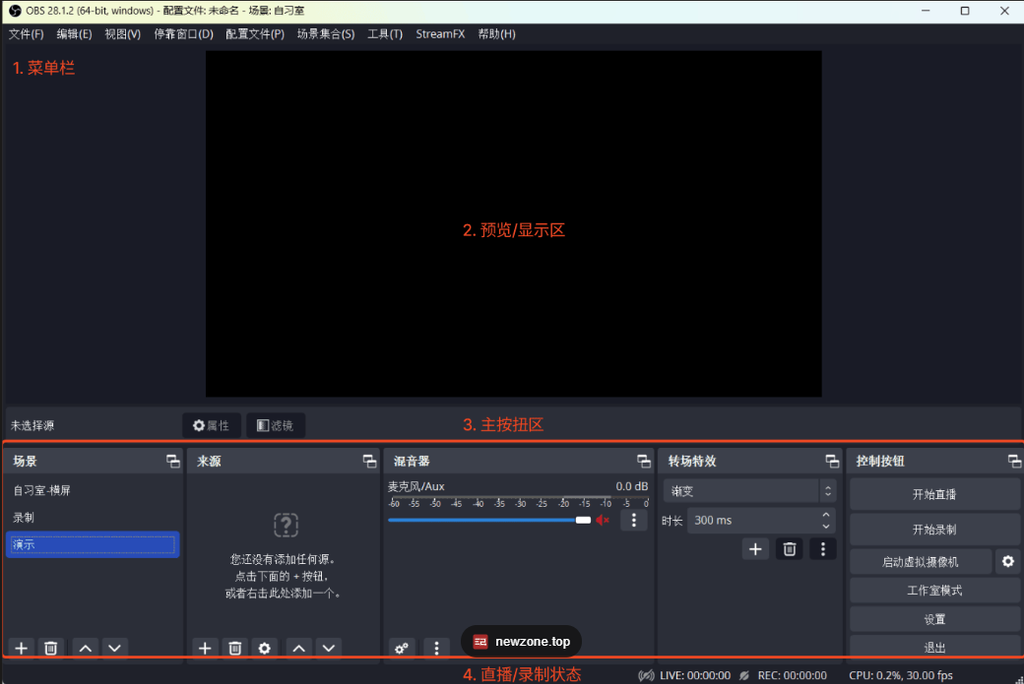
    把摄像头、屏幕、图片、浏览器窗口等多种画面自由排列组合成「场景」,支持随时切换,适合录制课程、演示和直播节目。

    🔴 直播推流

    内置主流直播平台预设,填好推流地址即可一键开播;配合 Studio Mode 还能在不中断直播的情况下先预览再切换画面。

    🖥️ 虚拟摄像头

    将 OBS 输出作为一路「虚拟摄像头」供其他软件识别,在视频会议、网课中直接用上专业画面效果。

    🧩 插件与生态

    官方与社区提供大量插件(弹幕助手、噪声抑制、记分牌等),持续开源、免费更新,安全透明。

    🔧 安装与使用指南

  • Windows:下载安装包后双击运行,按提示完成安装并启动即可开始配置
  • macOS:下载对应芯片(Intel / Apple 苹果芯片)的 dmg,打开后拖入“应用程序”安装
  • 首次使用:进入“设置”选择推流或录制输出,在“来源”中添加屏幕/摄像头即可开录
  • 界面默认英文,可在“帮助-语言”中切换中文语言包
  • ⚠️ 提示:请按自己的电脑系统与芯片版本选择对应的安装包;录制高清视频对硬件有一定要求,建议主流配置使用。

    百度云盘
    密码:nuna